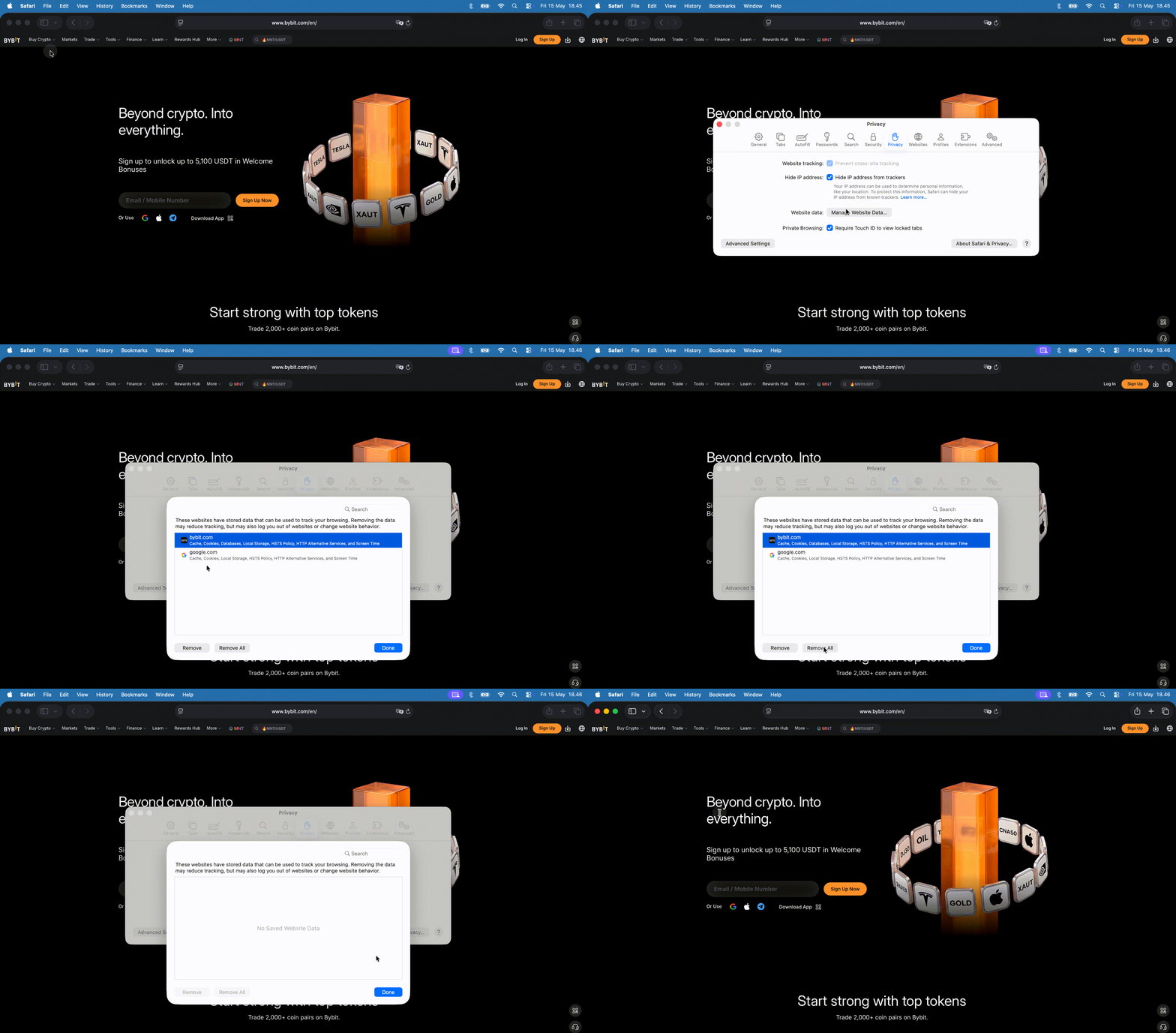
В приведённом ниже руководстве вы найдёте пошаговую инструкцию по очистке кеша и файлов cookie в основных браузерах, включая Google Chrome, Firefox, Brave, Microsoft Edge Chromium и Safari.
Google Chrome (Рекомендуемый браузер на Bybit)
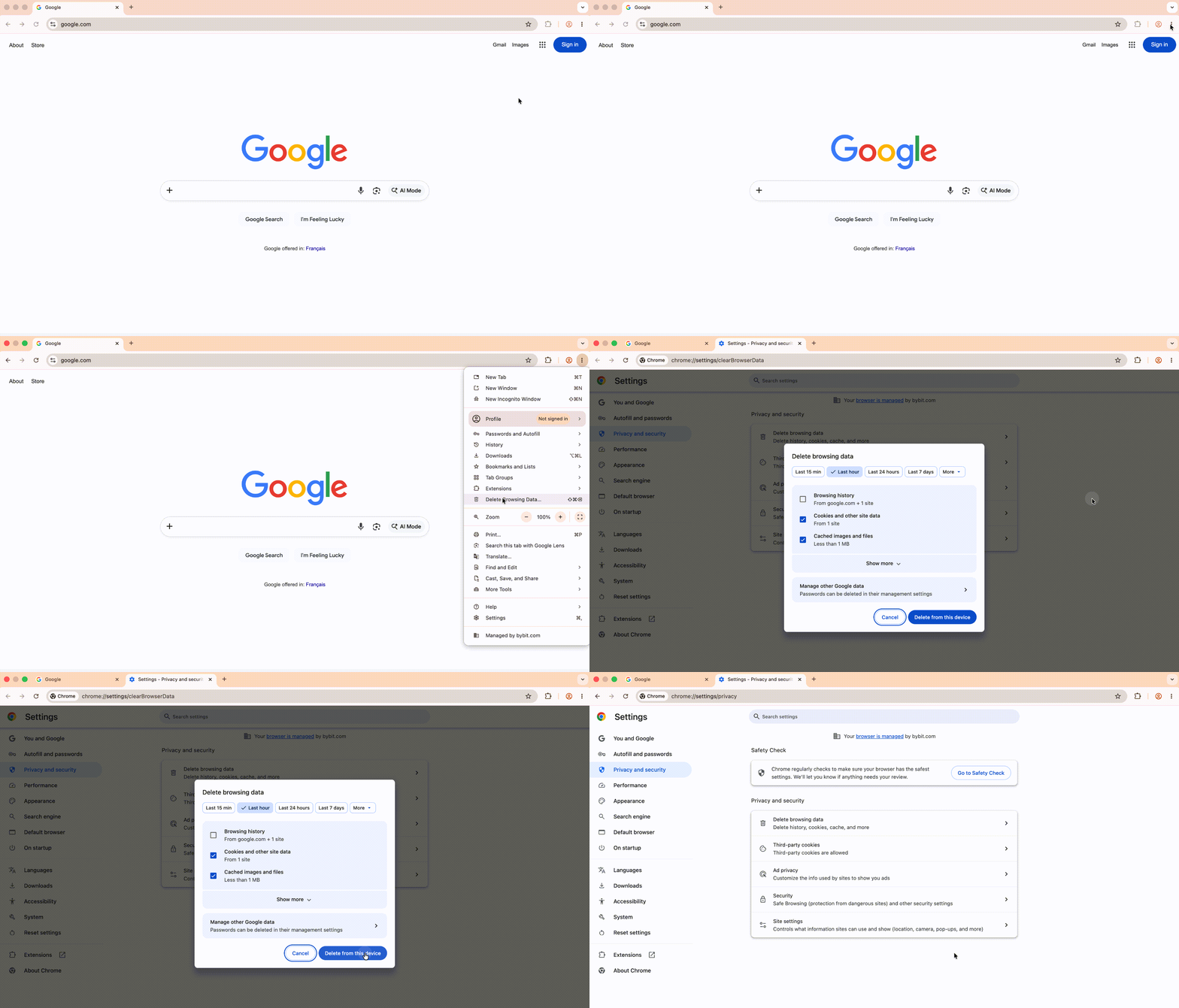
1. На компьютере откройте Chrome.
2. В правом верхнем углу нажмите на значок с тремя точками ︙.
3. Нажмите «Удалить данные о просмотрах».
4. Вверху выберите временной диапазон. Чтобы удалить всё, выберите «Всё время».
5. Установите флажки рядом с пунктами «Файлы cookie и другие данные сайтов» и «Изображения и другие файлы, сохранённые в кеше».
6. Нажмите «Удалить данные».
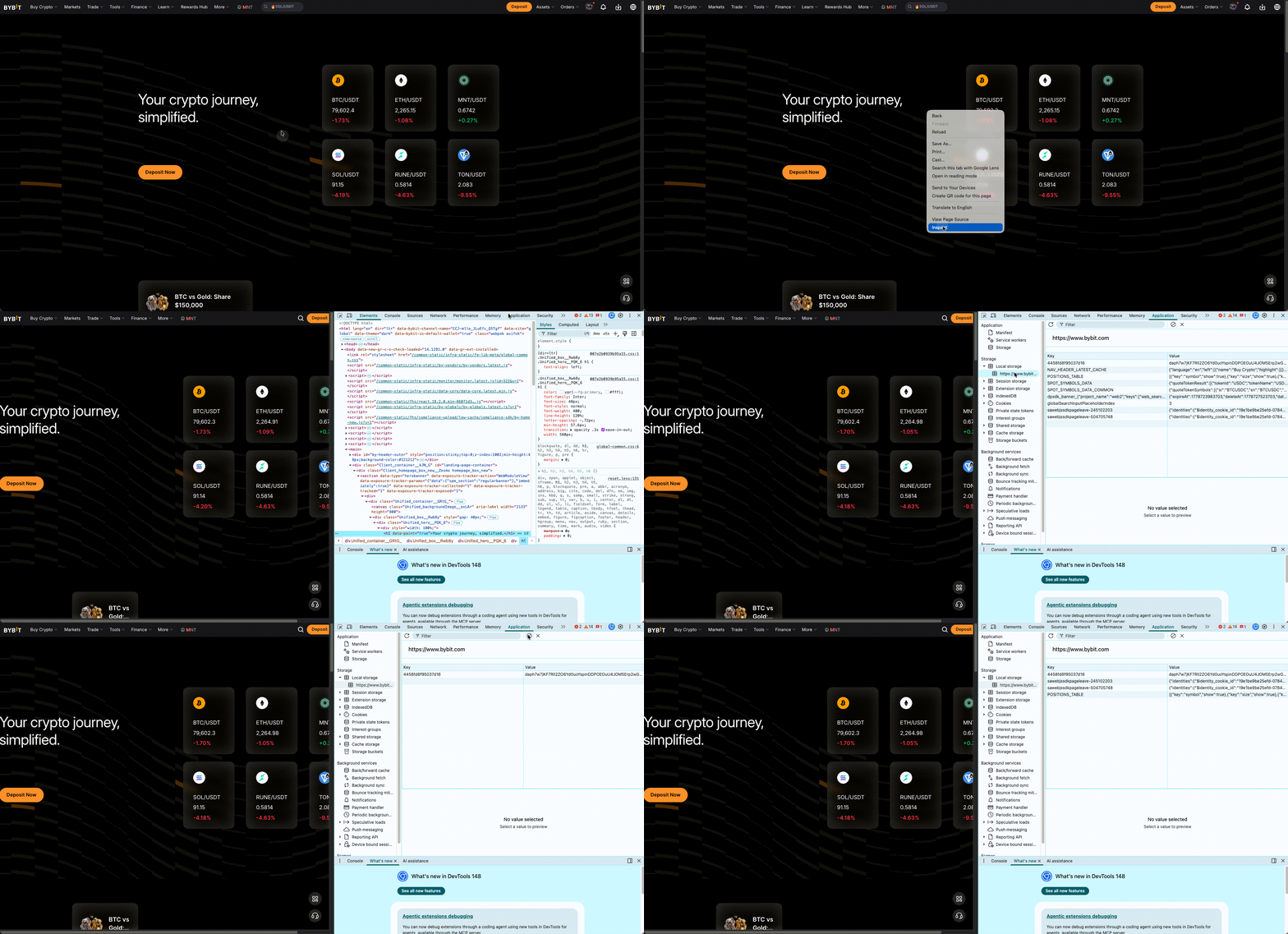
Чтобы не удалять файлы cookie других сайтов и не выполнять повторный вход в аккаунты, выполните следующие действия:
- Нажмите правой кнопкой мыши в любом месте на сайте Bybit и выберите «Проверить», чтобы открыть Инструменты разработчика.
- Перейдите на вкладку «Приложение».
- На левой панели
- Разверните 🚫 «Хранилище → Локальное хранилище» и нажмите на https://www.bybit.com.
- Нажмите кнопку «Очистить всё» (значок круга с линией в правом верхнем углу панели хранилища).
- Обновите страницу.
Firefox (Рекомендуемый браузер на Bybit)
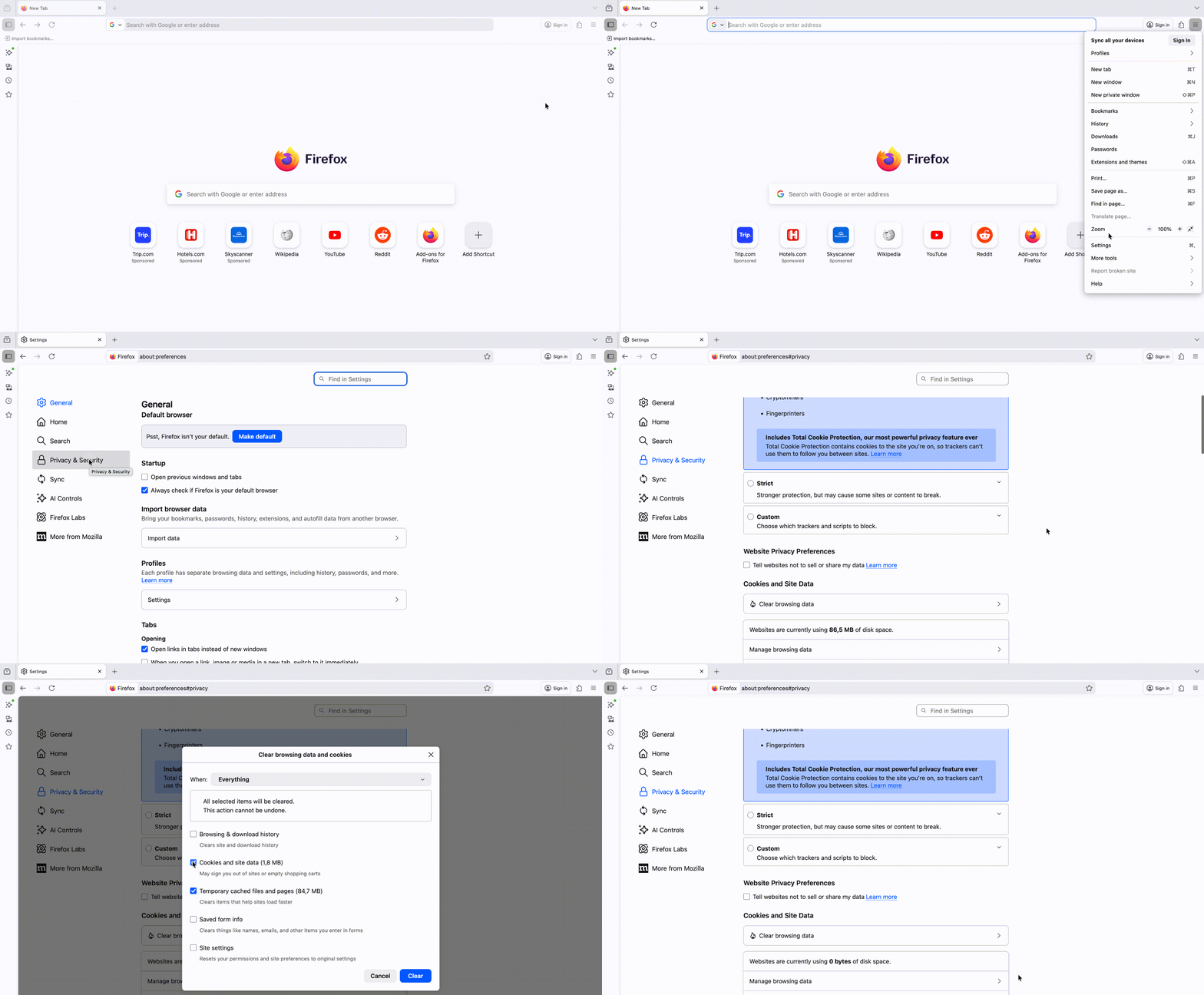
1. На компьютере откройте Firefox.
2. Нажмите кнопку меню ☰ и выберите «Настройки».
3. Выберите панель «Приватность и защита».
4. В разделе «Куки и данные сайтов» нажмите «Удалить данные».
5. Установив флажки «Куки и данные сайтов» и «Кешированное веб-содержимое», нажмите кнопку «Удалить».
Браузер Brave
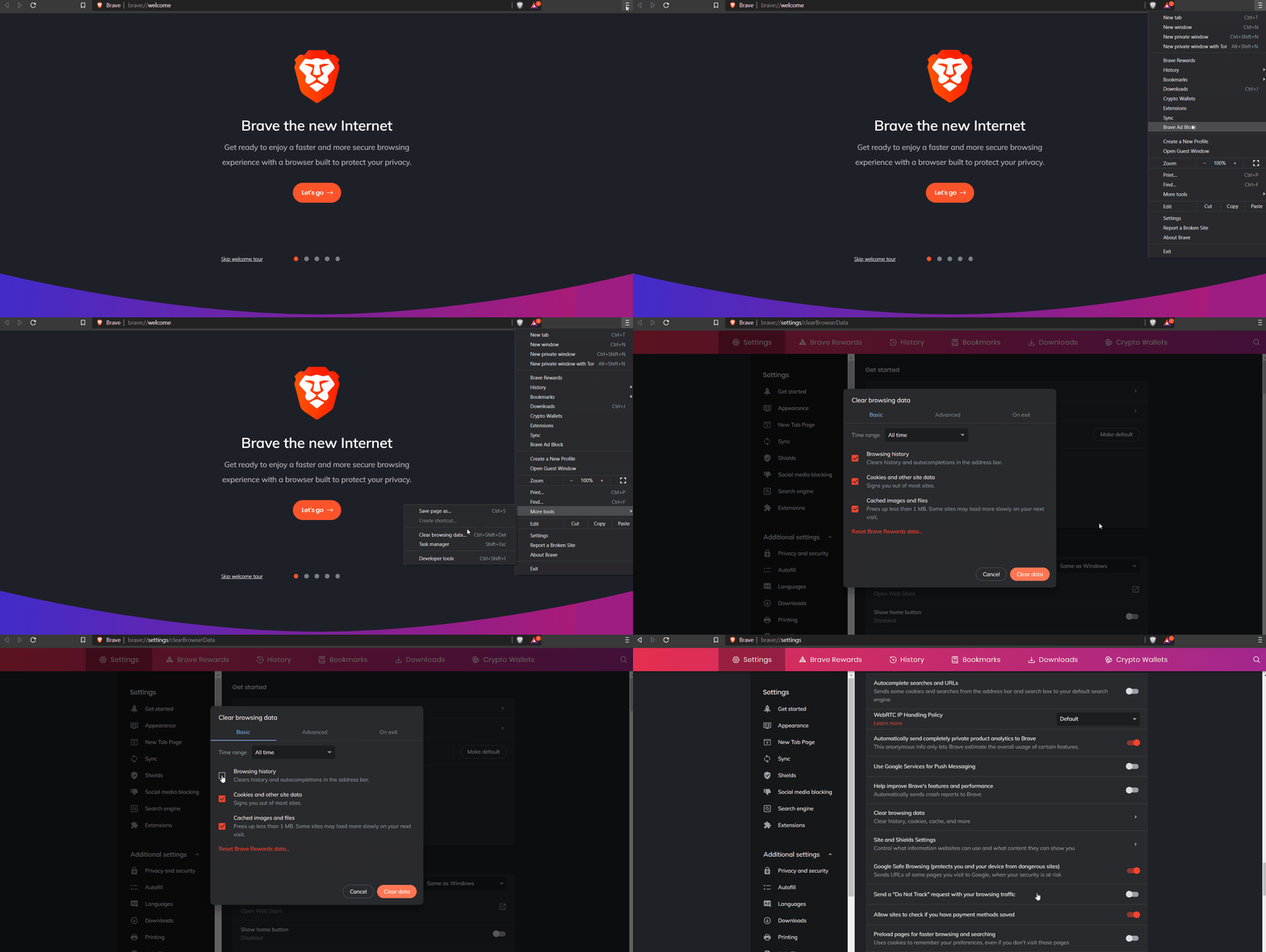
1. На компьютере откройте Brave.
2. В правом верхнем углу нажмите кнопку меню ☰.
3. Нажмите «Дополнительные инструменты → Удаление данных о просмотренных страницах».
4. Вверху выберите временной диапазон. Чтобы удалить всё, выберите «Всё время».
5. Установите флажки рядом с пунктами «Файлы cookie и другие данные сайтов» и «Изображения и другие файлы, сохранённые в кеше».
6. Нажмите «Удалить данные».
Microsoft Edge Chromium
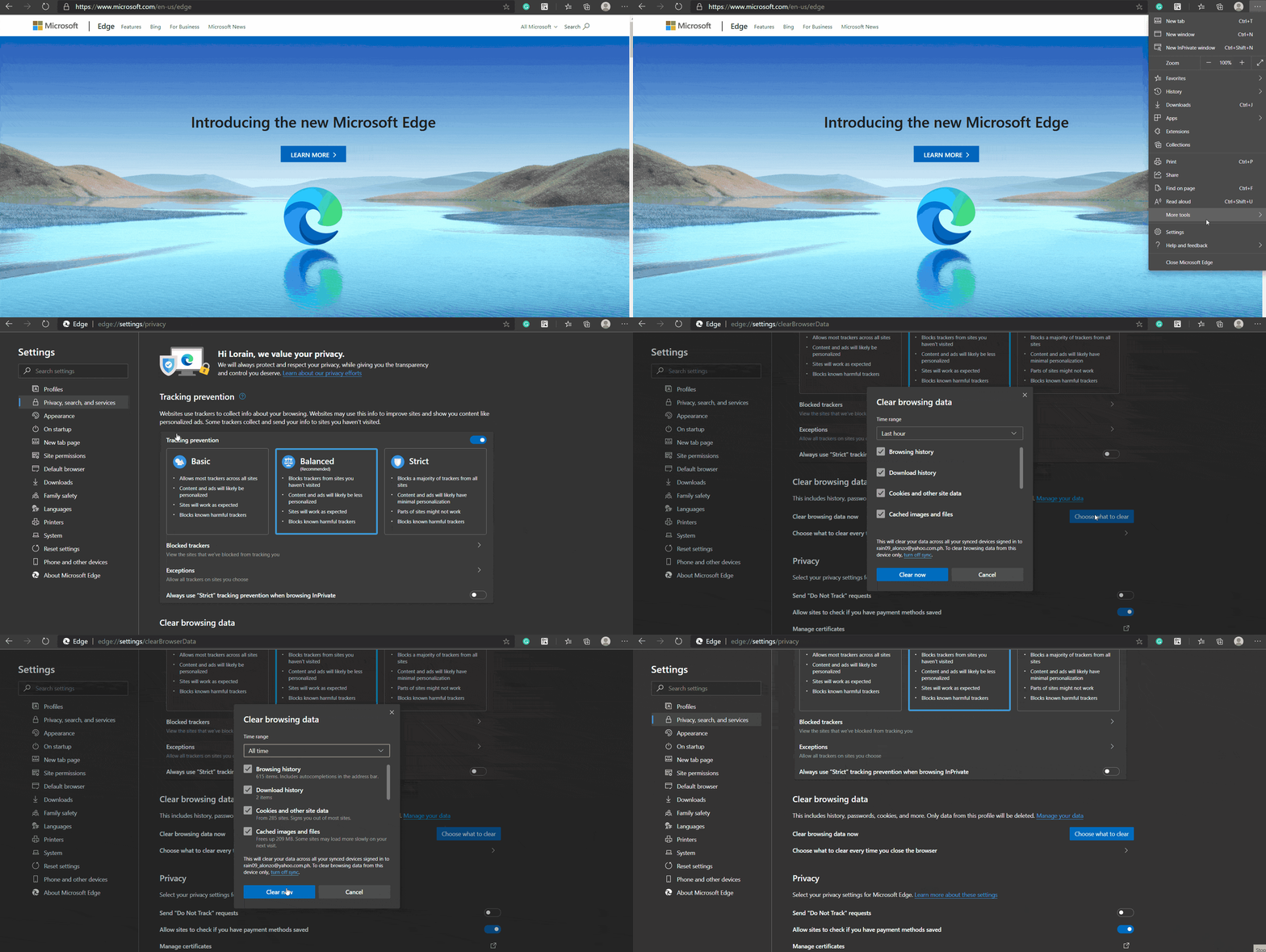
1. На компьютере откройте Edge.
2. В правом верхнем углу нажмите «Настройки и прочее». Или используйте сочетание клавиш ALT+F, чтобы открыть настройки.
3. Внизу перейдите в «Настройки».
4. На левой панели нажмите «Конфиденциальность, поиск и службы».
5. В разделе «Удалить данные о просмотрах» нажмите «Выбрать, что нужно очистить»:
- В разделе «Временной диапазон» выберите «За всё время».
- Снимите флажок «Журнал браузера».
- Убедитесь, что флажки «Файлы cookie и другие данные сайтов» и «Кэшированные изображения и файлы» по-прежнему установлены.
6. Нажмите «Удалить сейчас».
Safari
1. На компьютере откройте Safari.
2. Нажмите меню Safari → «Настройки».
3. На вкладке «Конфиденциальность» нажмите «Управлять данными веб-сайтов».
4. Выберите элемент, который хотите удалить, или удалите всё.