Нижче наведено покрокову інструкцію з очищення кешу та файлів cookie в деяких основних браузерах, зокрема Google Chrome, Firefox, Brave, Microsoft Edge Chromium і Safari.
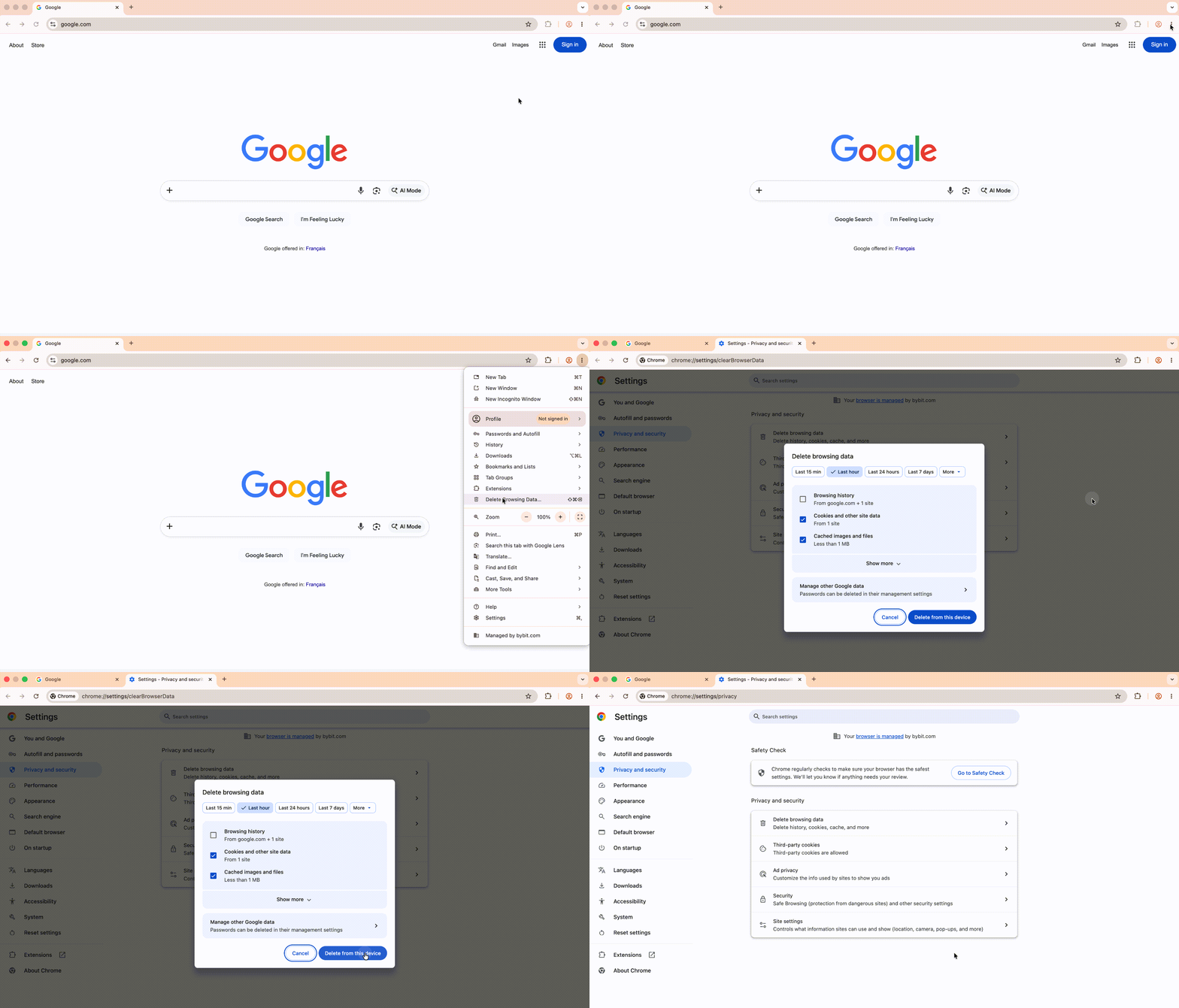
Google Chrome (рекомендований браузер на Bybit)
1. На комп'ютері відкрийте Chrome.
2. У верхньому правому куті натисніть значок трьох крапок ︙.
3. Натисніть Видалити дані вебперегляду.
4. У верхній частині виберіть часовий діапазон. Щоб видалити все, виберіть Увесь час.
5. Установіть прапорці поруч із файлами cookie й іншими даними сайтів та кешованими зображеннями й файлами.
6. Натисніть Видалити дані.
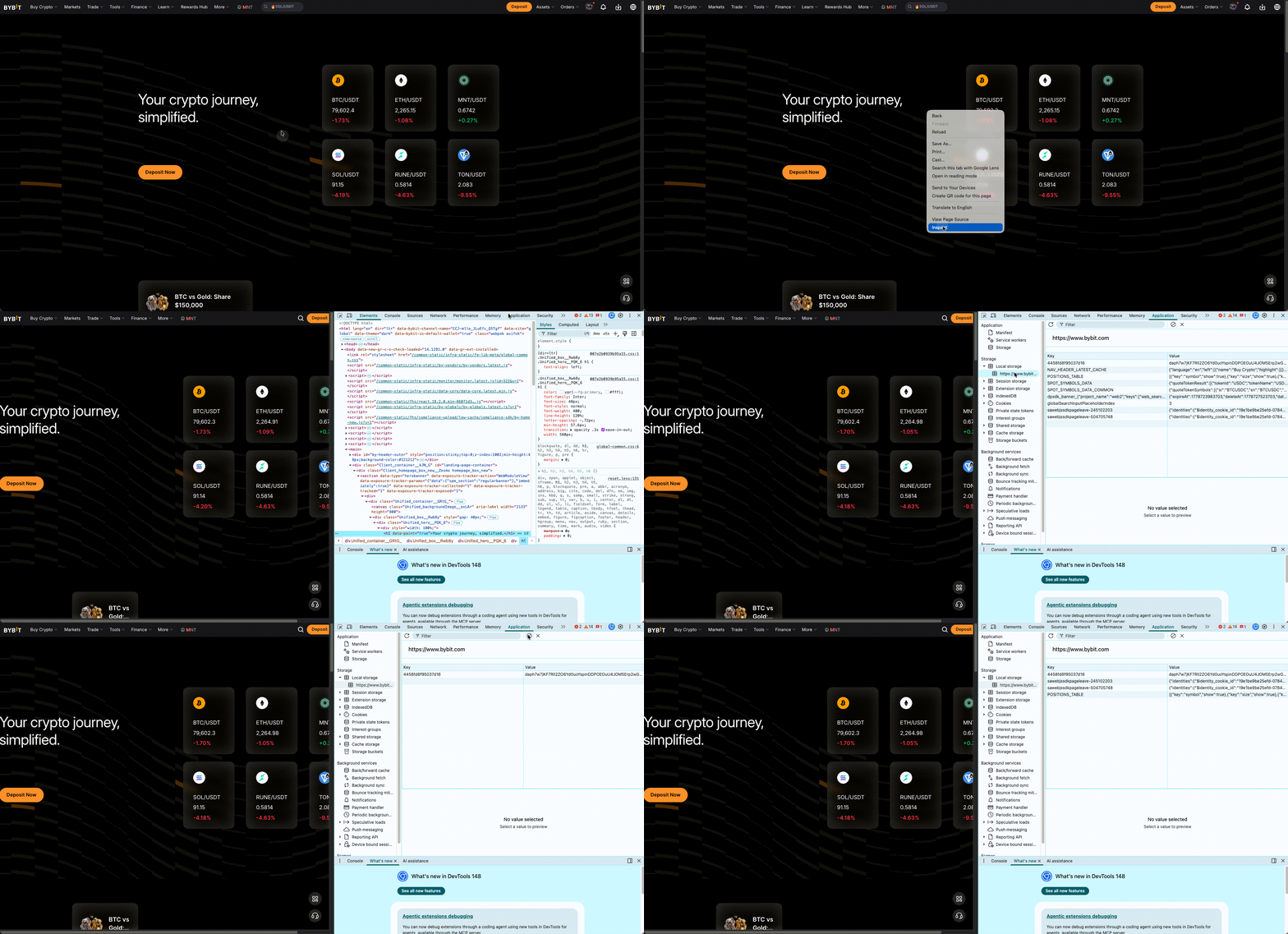
Щоб запобігти видаленню файлів cookie інших вебсайтів — щоб вам не довелося знову входити в ці облікові записи після цього — будь ласка, виконайте наведені нижче кроки з усунення несправностей:
- Клацніть правою кнопкою миші будь-де на вебсайті Bybit, виберіть Перевірити, щоб відкрити інструменти розробника
- Перейдіть на вкладку Application
- На лівій панелі,
- Розгорніть Storage → Local Storage і натисніть https://www.bybit.com
- Натисніть кнопку 🚫 Clear all (значок кола з лінією у верхньому правому куті панелі сховища)
- Оновіть сторінку
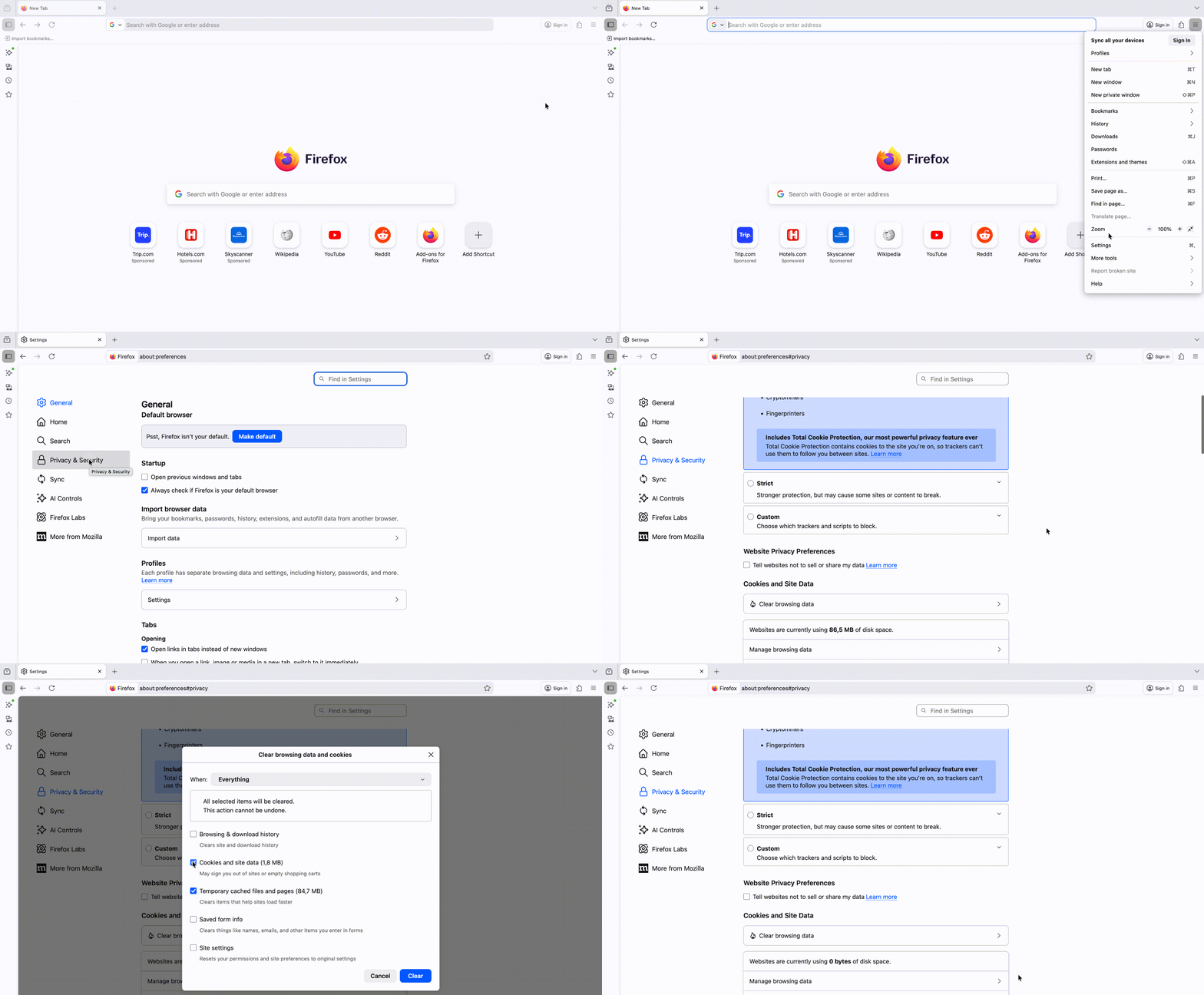
Firefox (рекомендований браузер на Bybit)
1. На своєму комп'ютері відкрийте Firefox.
2. Натисніть кнопку меню ☰, і виберіть Налаштування.
3. Виберіть панель Приватність і безпека.
4. У Файли cookie та дані сайтів розділі, натисніть Видалити дані про перегляд.
5. Після позначення полей Файли cookie та дані сайтів та Тимчасові кешовані файли та сторінки, натисніть кнопку Очистити.
Браузер Brave
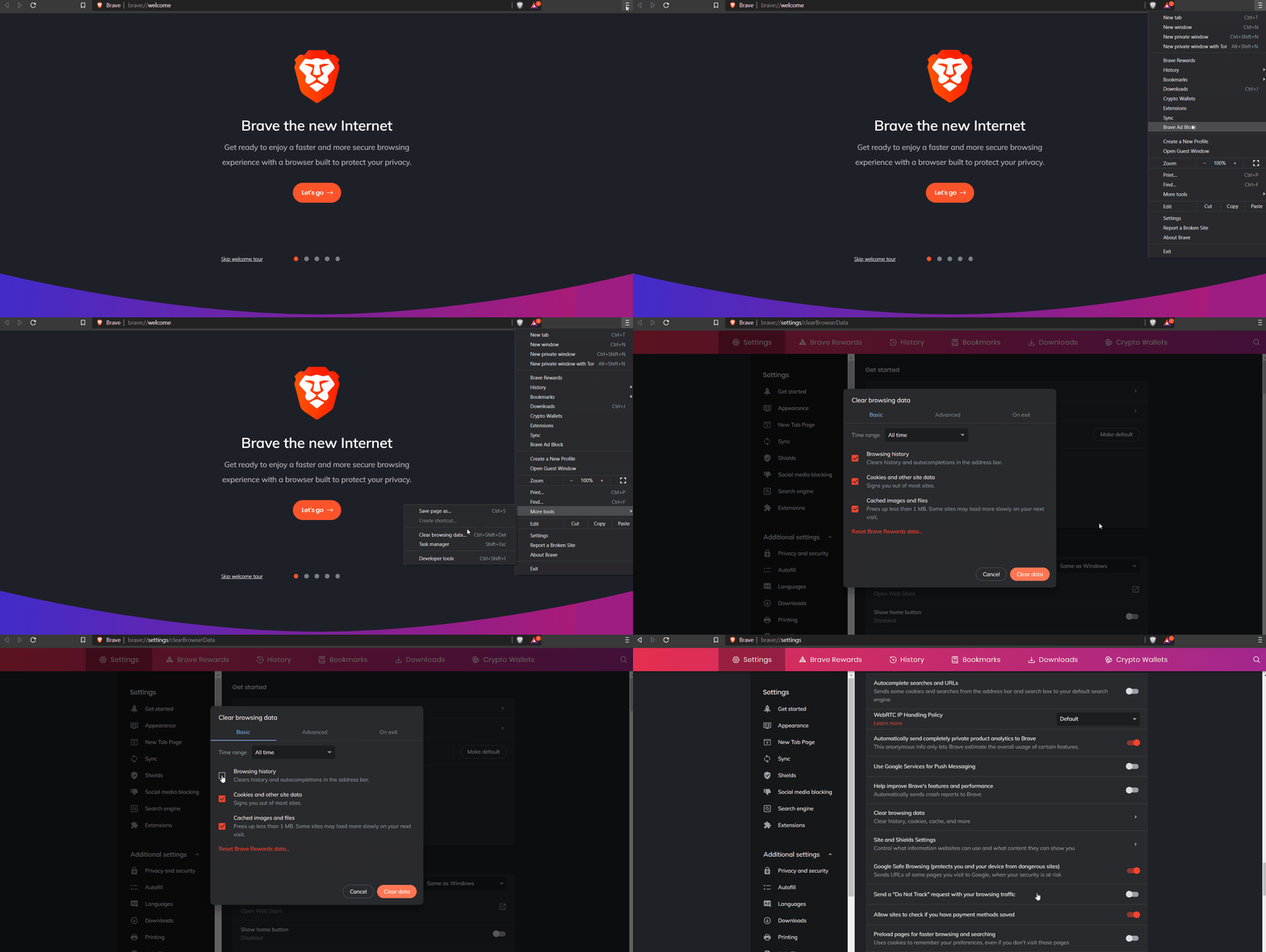
1. Відкрийте Brave на своєму комп'ютері.
2. У верхньому правому куті натисніть кнопку меню ☰.
3. Натисніть Додаткові інструменти → Видалити дані про перегляд.
4. У верхній частині виберіть часовий діапазон. Щоб видалити все, виберіть За весь час.
5. Установіть прапорці поруч із файлами cookie та іншими даними сайтів та кешованими зображеннями та файлами.
6. Натисніть на Очистити дані.
Microsoft Edge Chromium
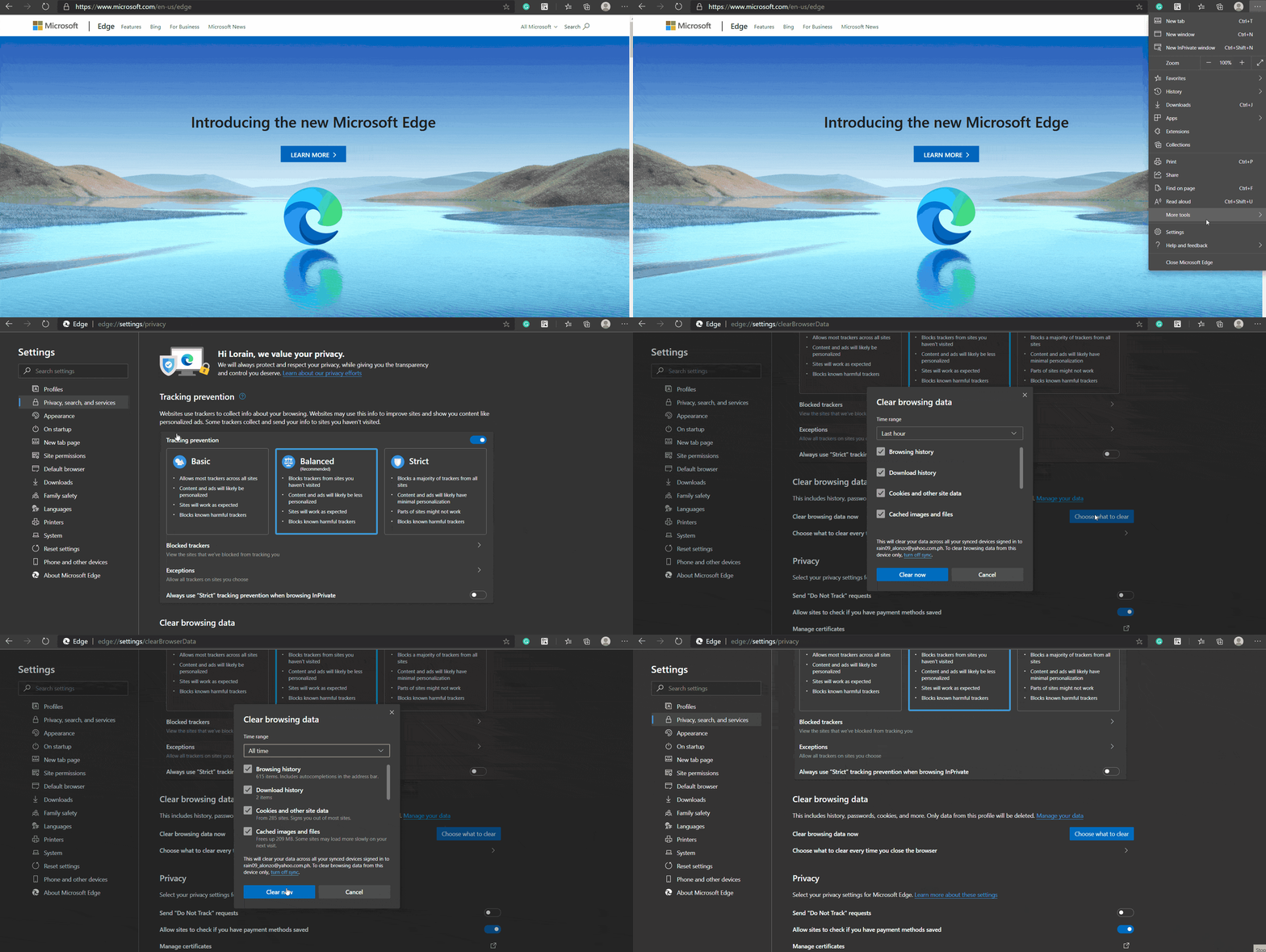
1. На своєму комп'ютері відкрийте Edge.
2. Натисніть Параметри та інше у верхньому правому куті. Або скористайтеся комбінацією клавіш ALT+F для доступу до налаштувань.
3. Перейдіть до Параметри внизу.
4. На лівій панелі натисніть Конфіденційність, пошук і служби.
5. У розділі Видалити дані про перегляд веб-сторінок, натисніть Вибрати елементи для видалення:
- У розділі «Діапазон часу» виберіть варіант Весь час.
- Зніміть прапорець з журналу браузера.
- Переконайтеся, що Файли cookie та інші дані сайтів і Кешовані зображення та файли залишаються вибраними.
6. Натисніть на Видалити зараз.
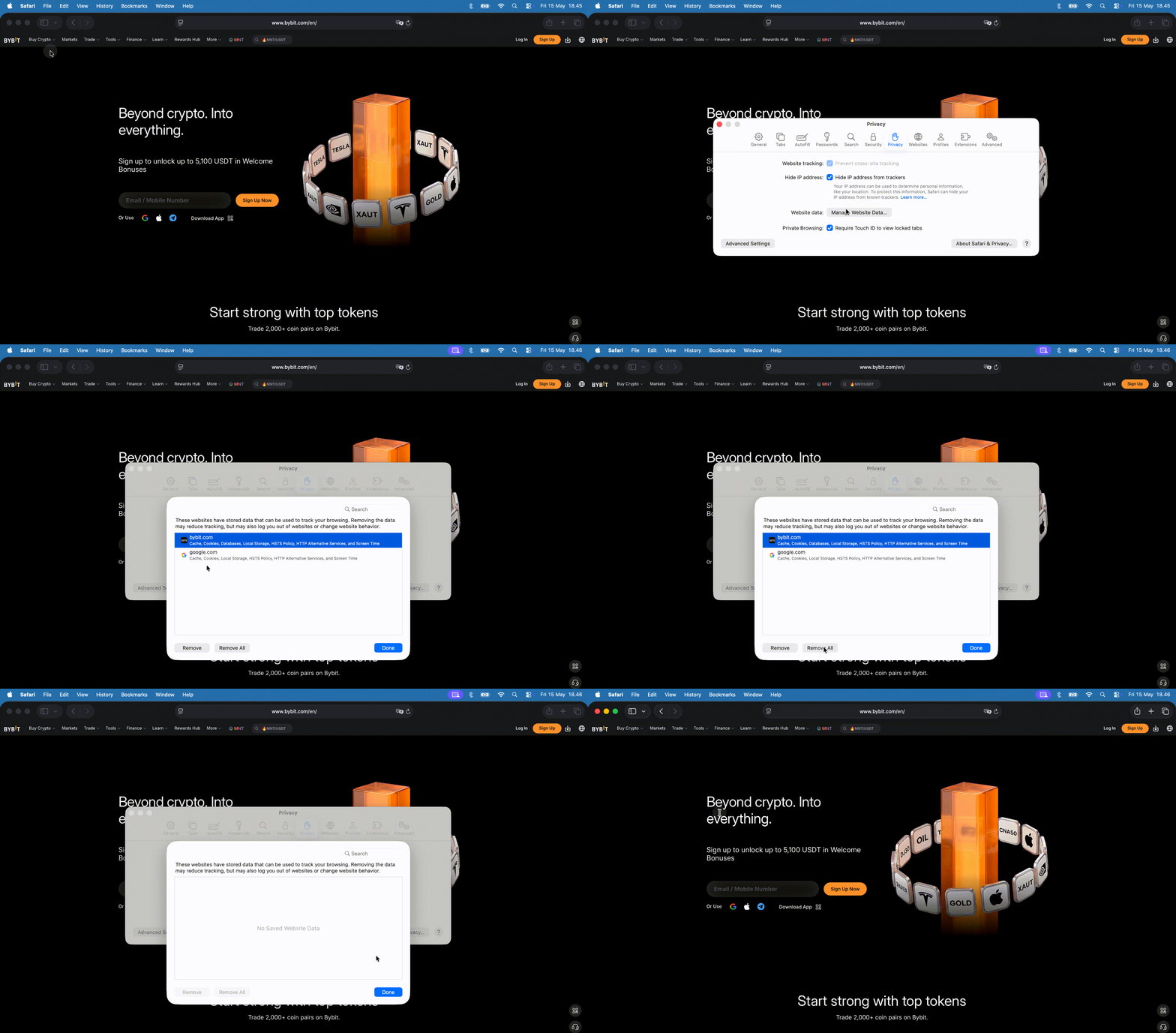
Safari
1. Відкрийте Safari на своєму комп'ютері.
2. Натисніть меню Safari → Налаштування.
3. На вкладці Конфіденційність, натисніть Керування даними вебсайтів.
4. Виберіть елемент, який ви хочете видалити, або видаліть усе.