
Вот пошаговое руководство по созданию вашего первого фьючерсного grid-бота на Bybit.
Создать фьючерсного grid-бота
Проверить своего фьючерсного grid-бота
Изменить параметры фьючерсного grid-бота
Вывести прибыль фьючерсного grid-бота
Удалить своего фьючерсного grid-бота
Создать фьючерсного grid-бота
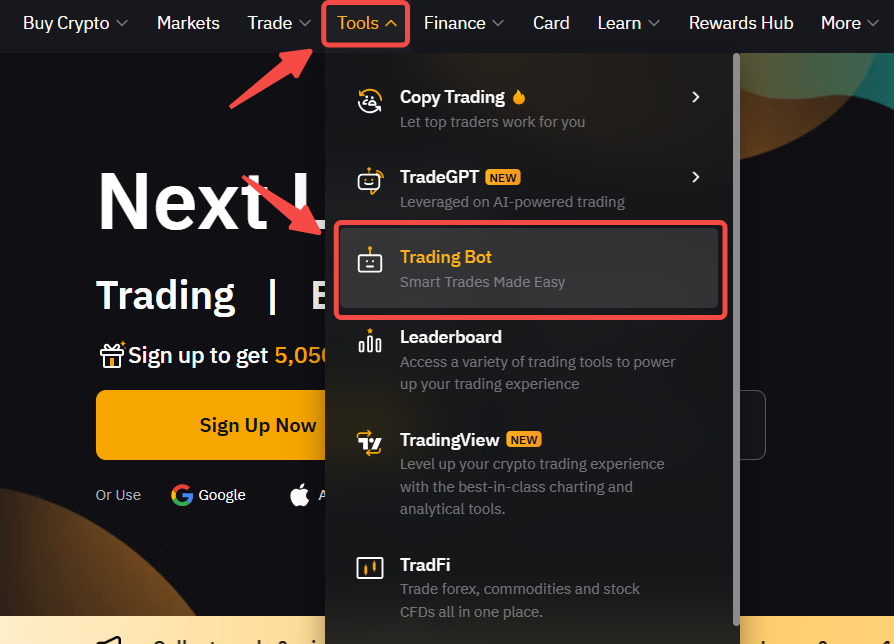
Шаг 1: Нажмите Инструменты → Торговый бот на панели навигации, чтобы перейти на страницу торговых ботов Bybit.
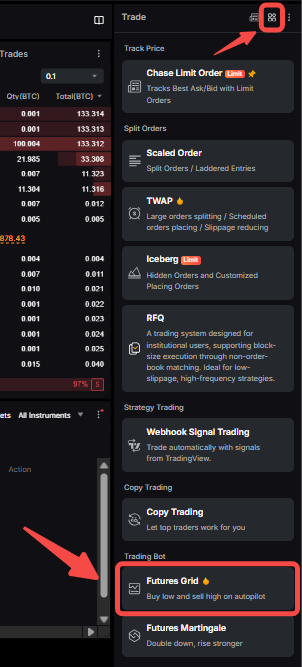
Кроме того, на странице торговли фьючерсами перейдите в зону ордера справа и выберите Инструменты → Фьючерсный grid-бот.
Шаг 2: Создайте своего фьючерсного grid-бота, нажав Создать, чтобы перейти на страницу создания фьючерсного grid-бота.
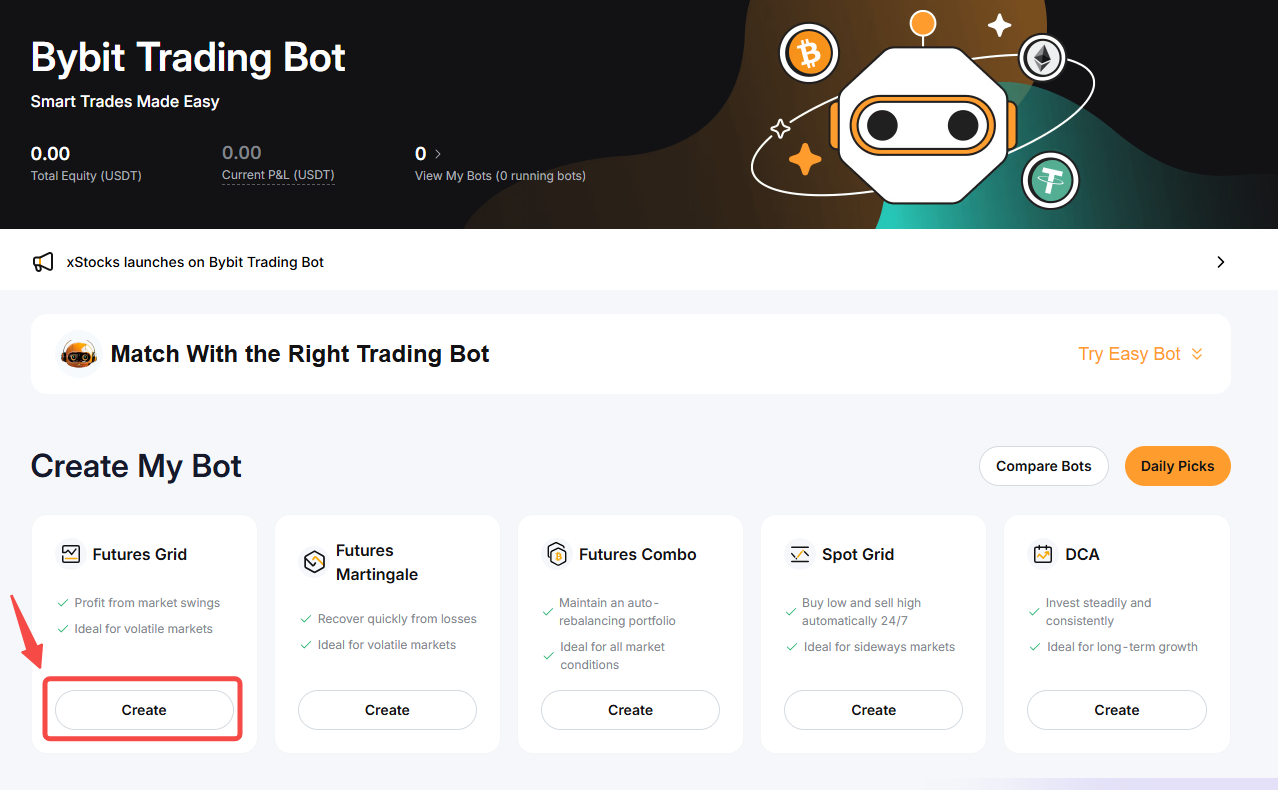
Примечание: Вы можете создать до 50 фьючерсных grid-ботов.
Шаг 3: У вас есть два (2) варианта создания фьючерсных grid-ботов.
1. Вручную
Вы можете создать фьючерсного grid-бота вручную как на странице торговых ботов, так и на странице торговли фьючерсами.
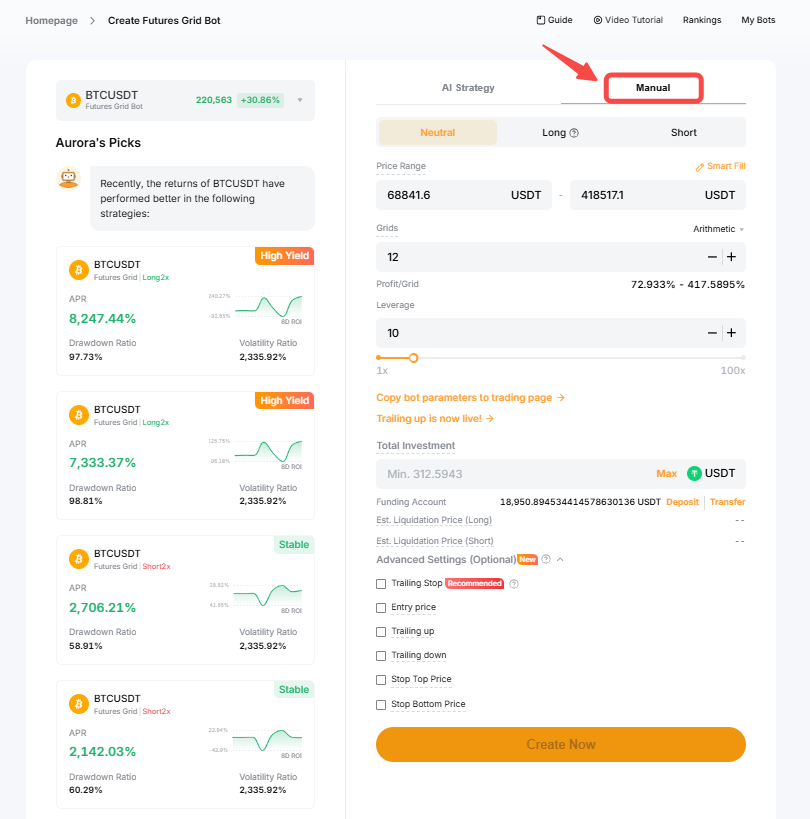
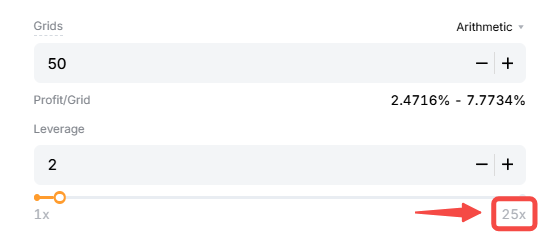
2. ИИ-стратегия
Обратите внимание, что режим «ИИ-стратегия» доступен только при создании фьючерсного grid-бота на странице торговых ботов.
При использовании ИИ-стратегии система предложит параметры на основе исторических данных об эффективности фьючерсной торговой пары. Кроме того, вы можете обратиться к предложениям из раздела «Подборки Aurora», чтобы создать фьючерсного grid-бота на основе своих предпочтений.
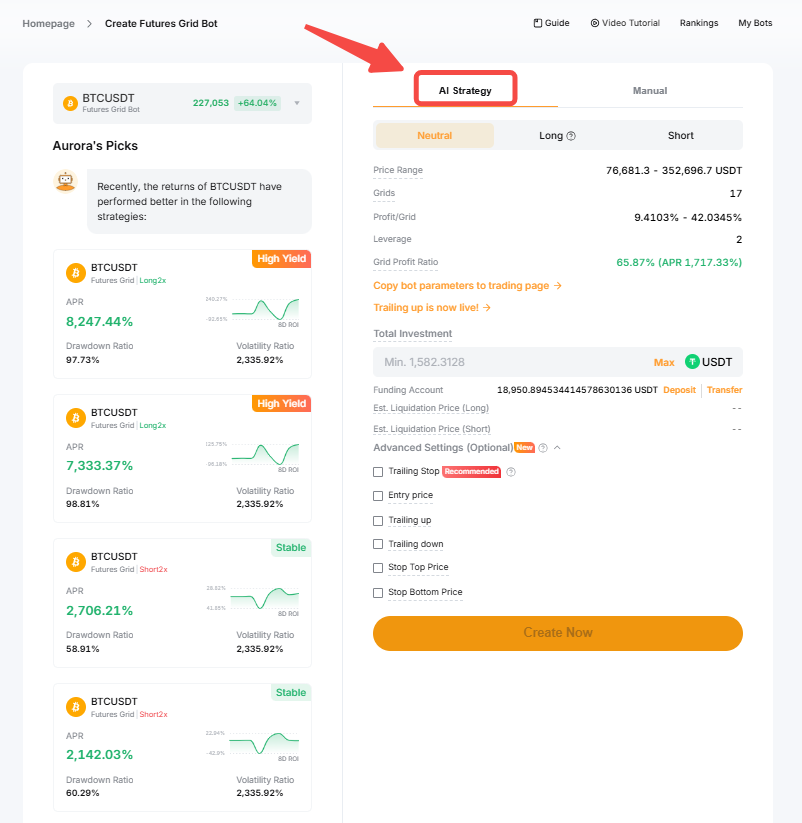
Затем нажмите Создать.
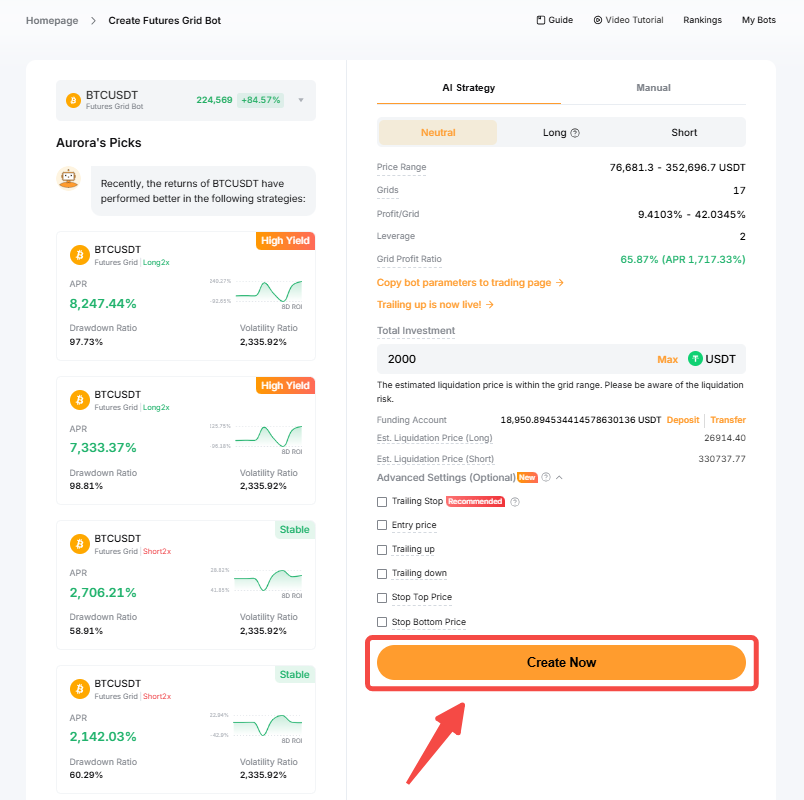
Шаг 4: Внимательно проверьте информацию о созданном grid-боте, а затем нажмите Подтвердить, чтобы начать торговать.
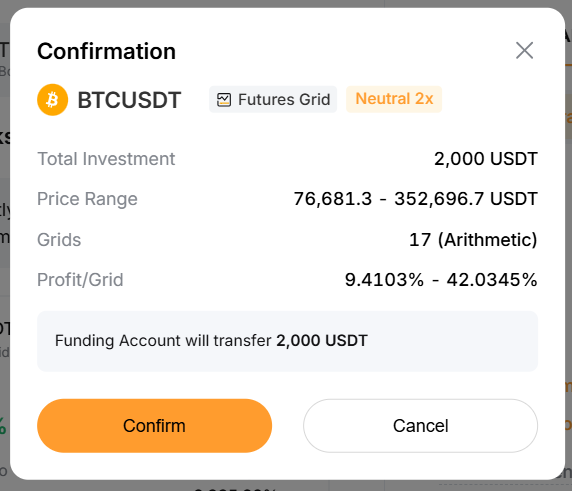
Ваш фьючерсный grid-бот успешно создан! После создания торговых ботов вы сможете просматривать общий капитал (USDT) и текущий P&L (USDT) в верхней части страницы «Торговый бот Bybit».
Проверить своего фьючерсного grid-бота
После нажатия Подтвердить страница будет автоматически перенаправлена на Мои боты, где вы сможете просмотреть своих активных grid-ботов.
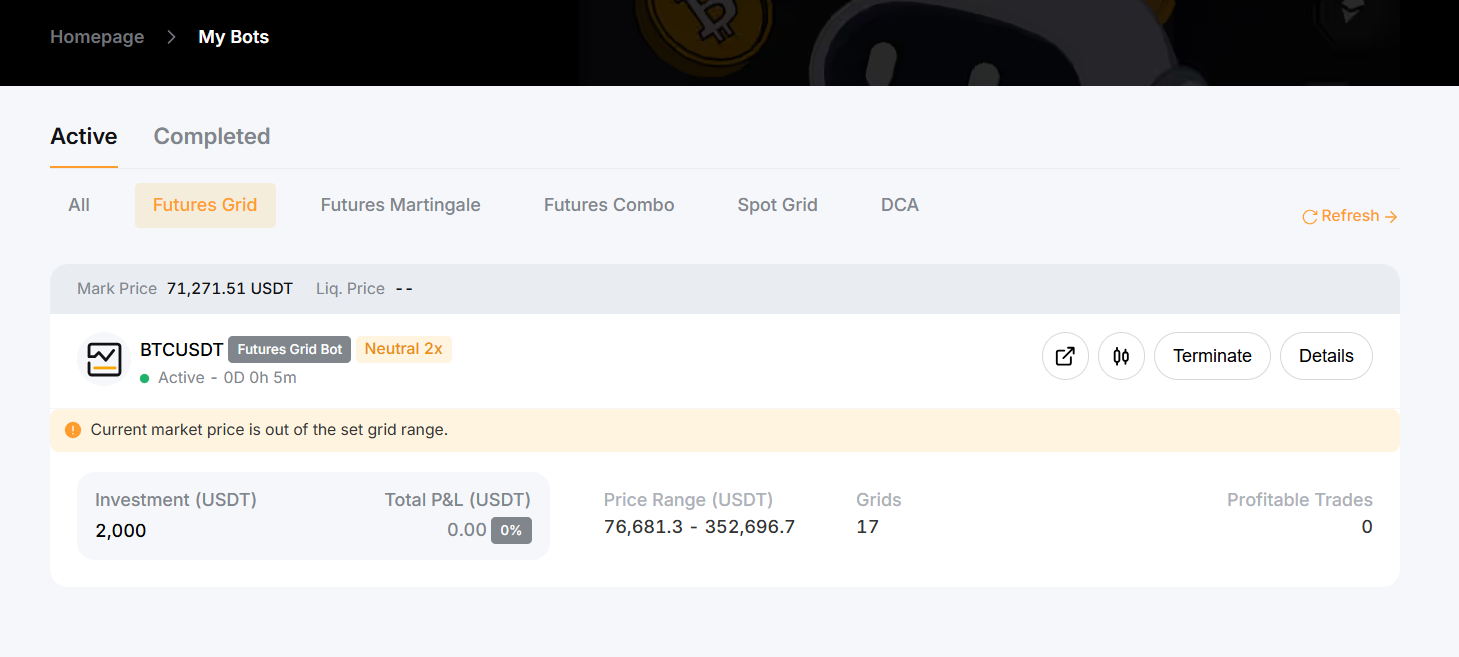
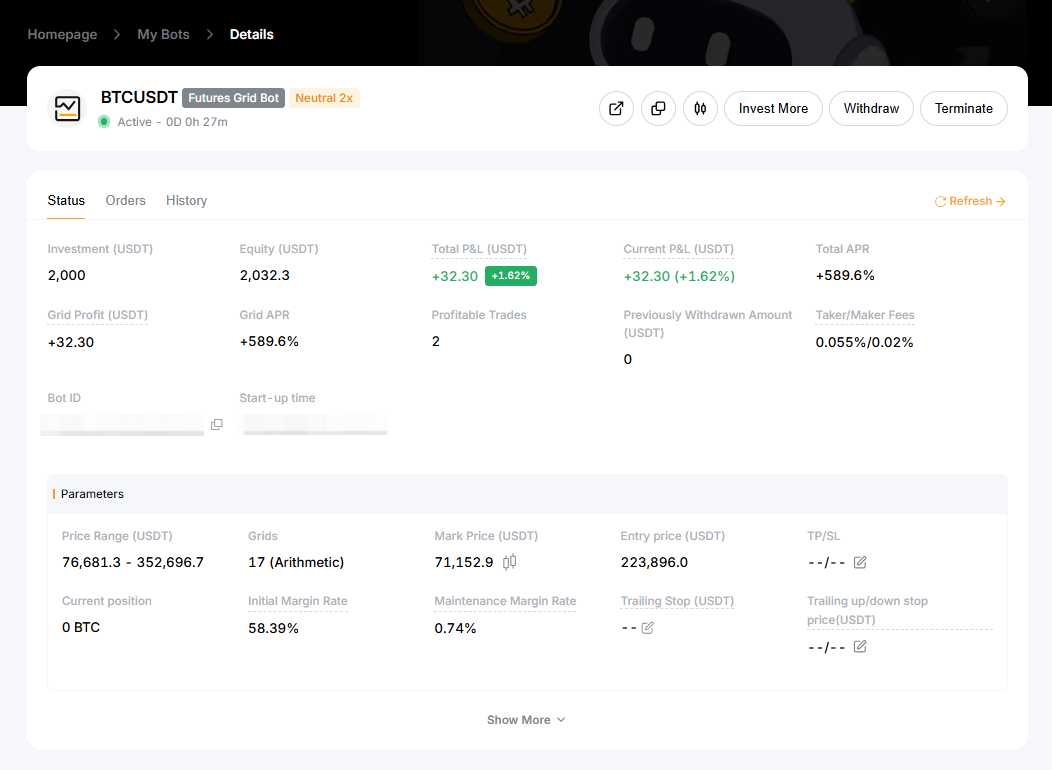
Вы можете нажать на Подробности в правом верхнем углу grid-бота, который хотите просмотреть, чтобы изучить дополнительную информацию, включая текущий статус вашего фьючерсного grid-бота, текущие ордера на вкладке «Ордера» и историю ордеров.
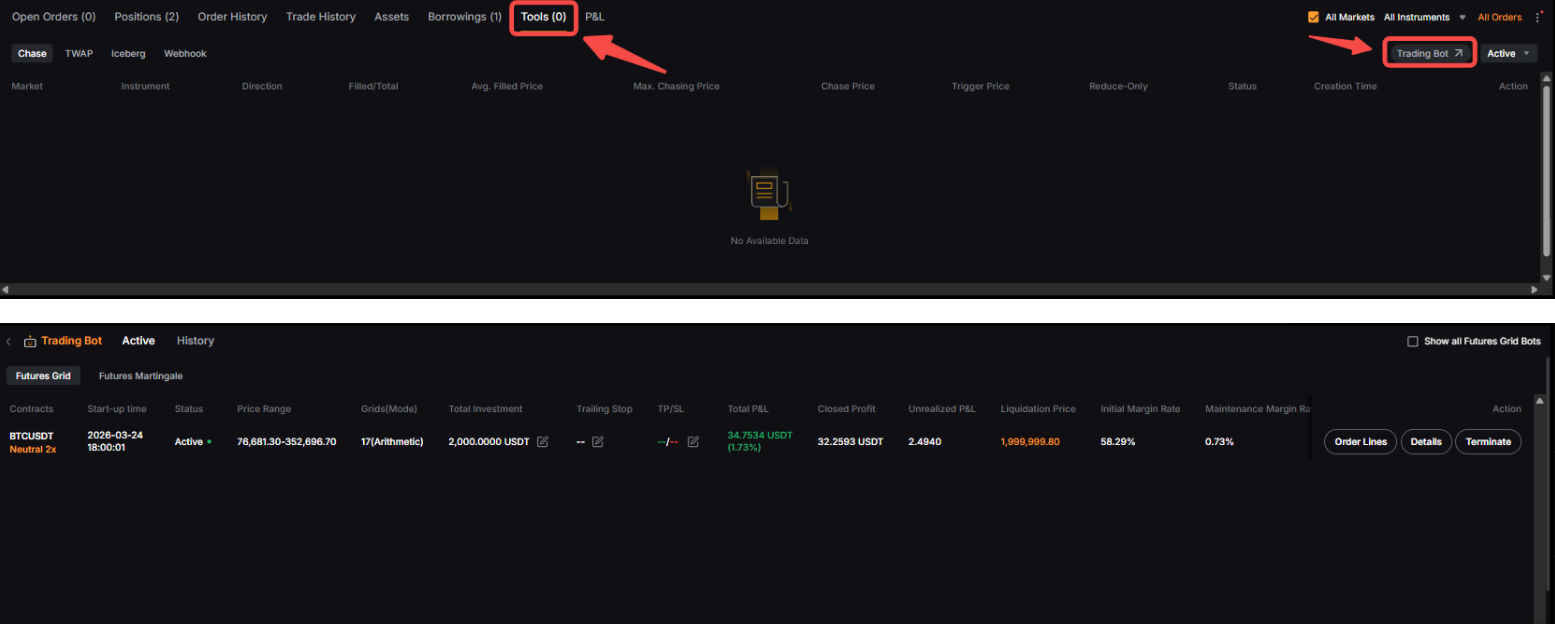
Вы также можете просмотреть подробности о своих активных или закрытых фьючерсных grid-ботах на страницах торговли фьючерсами, нажав Инструменты → Торговый бот.
Обратите внимание, что формулы расчёта общего P&L и текущего P&L следующие:
— Общий P&L = Realized P&L + Нереализованный P&L
— Текущий P&L = Realized P&L + Нереализованный P&L − Накопленная выведенная grid-прибыль
— Realized P&L = Реализованная grid-прибыль - Комиссии
— Нереализованный P&L = плавающий P&L от частично исполненных grid-ордеров и позиций, которые не были полностью закрыты
Чтобы узнать больше о расчётах прибыли и убытков, ознакомьтесь со статьёй «Расчёты P&L (фьючерсный grid-бот)».
Изменить параметры фьючерсного grid-бота
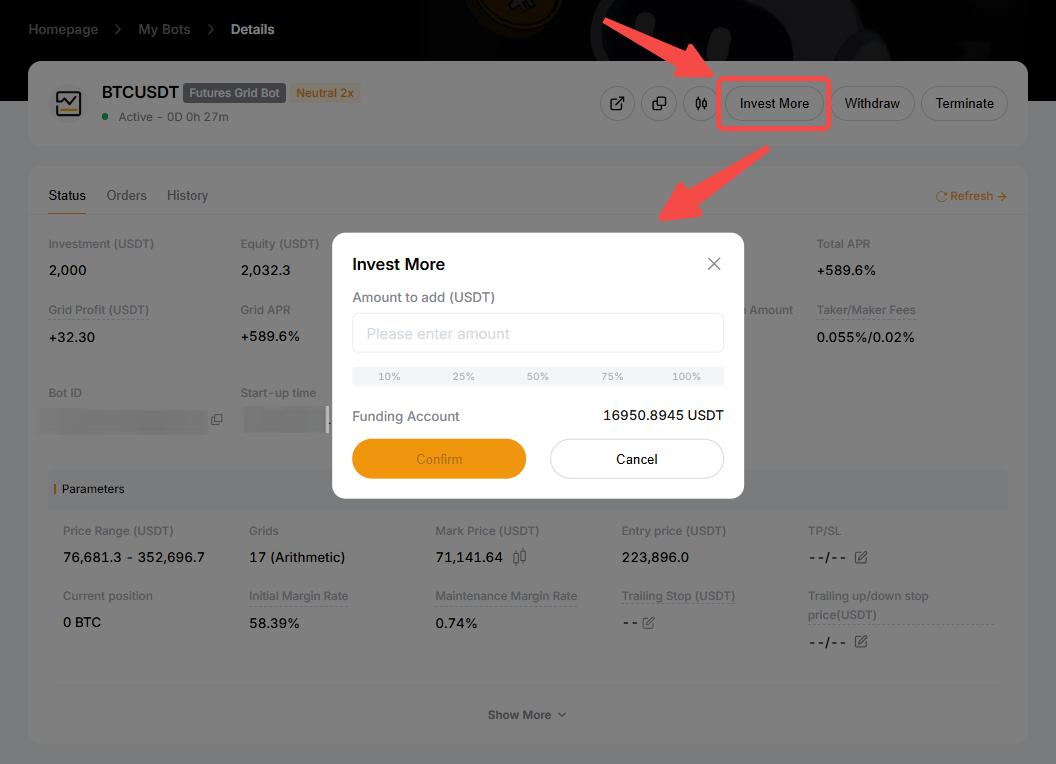
После создания фьючерсного grid-бота вы сможете инвестировать в него больше средств, перейдя на страницу с подробностями о вашем фьючерсном grid-боте и нажав Инвестировать ещё.
Вы также можете изменить расширенные настройки своего фьючерсного grid-бота, такие как TP/SL, скользящий стоп-ордер и скользящую цену стоп-ордера вверх/вниз, нажав на значок «Изменить» рядом с соответствующими полями.
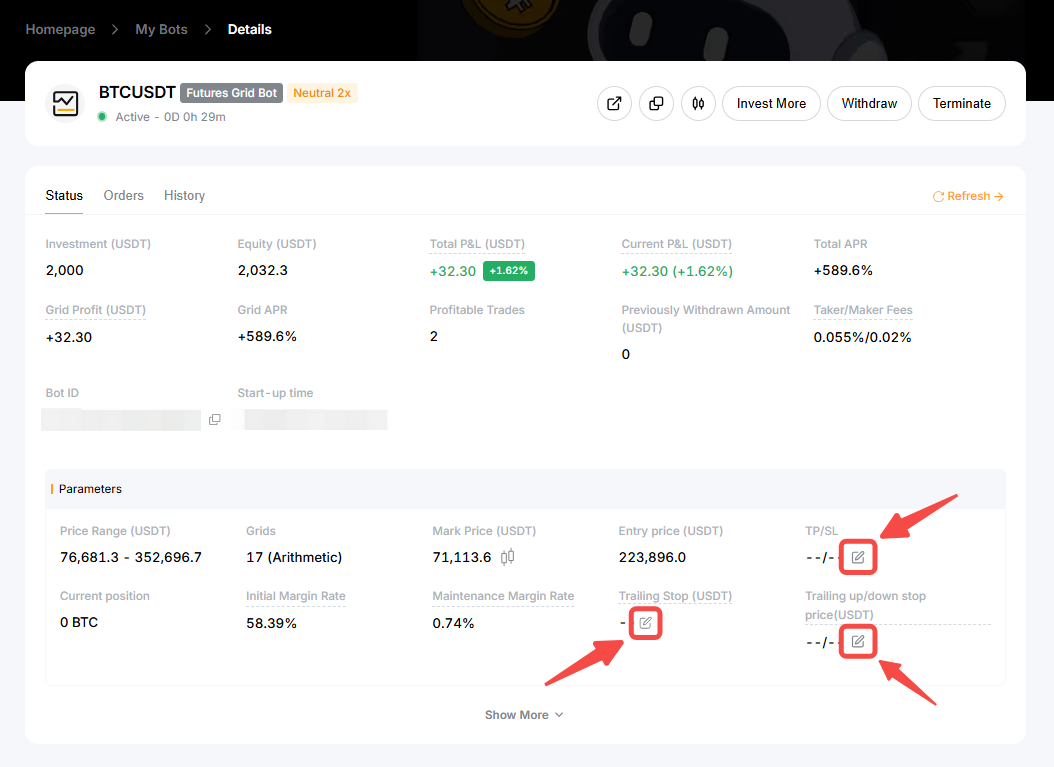
Вы успешно изменили параметры своего фьючерсного grid-бота!
Вывод прибыли фьючерсного grid-бота
Чтобы вывести прибыль фьючерсного grid-бота, перейдите в раздел «Подробности» своего бота и нажмите «Вывести».
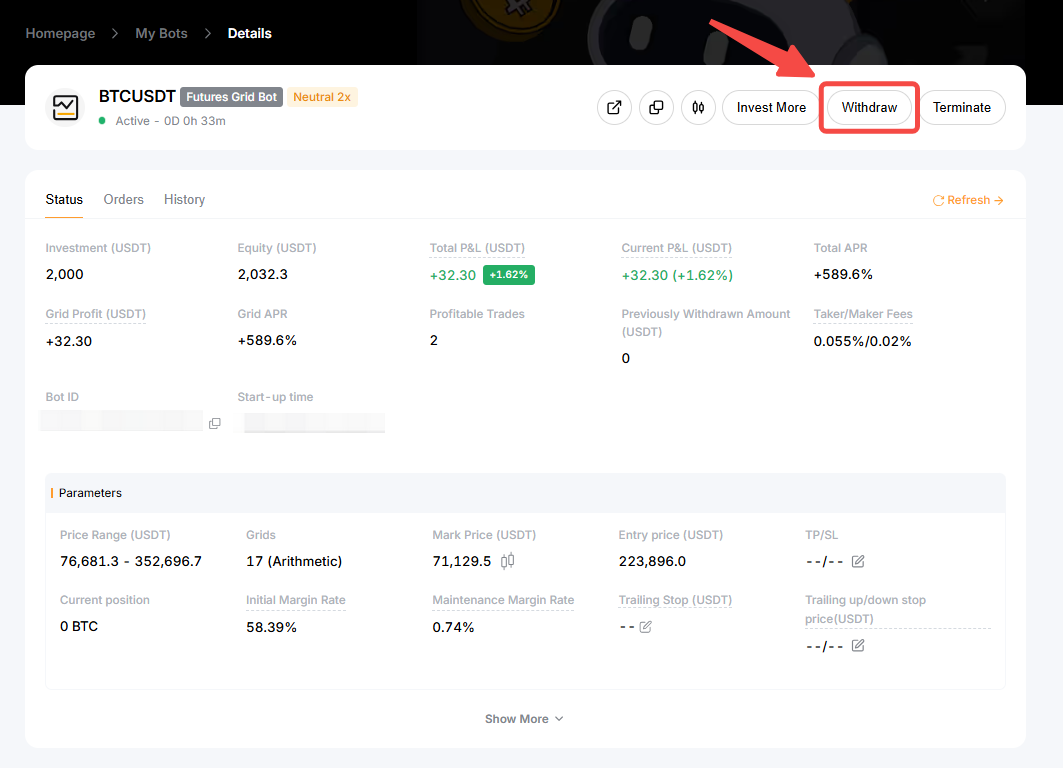
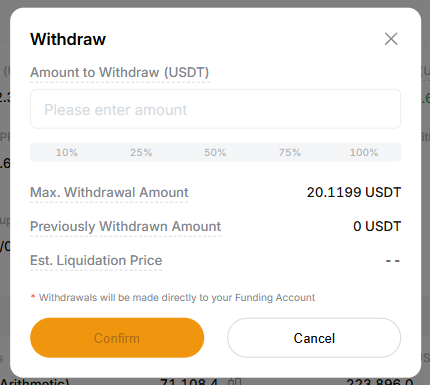
Максимальная сумма, которую можно вывести, — это ваша grid-прибыль после вычета комиссии. Вы можете ориентироваться на значение в поле «Макс.» «Сумма вывода», которое отображается в окне вывода. Выведенная сумма будет зачислена на ваш аккаунт финансирования.
Удаление фьючерсного grid-бота
Чтобы удалить фьючерсного grid-бота, перейдите на страницу с подробностями о нём и нажмите «Удалить».
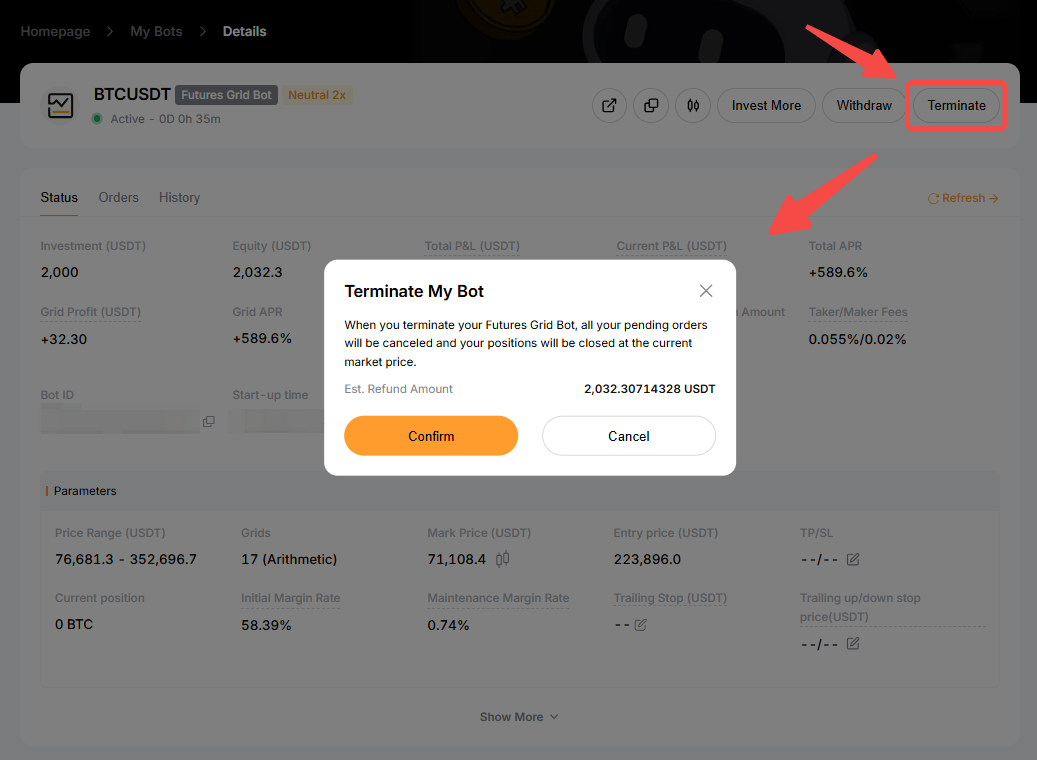
Как только бот будет удалён, все ожидающие ордера будут отменены, а ваши средства будут возвращены на ваш аккаунт финансирования.